
Как пользоваться VPN на телефоне: инструкция
Пользоваться VPN на телефоне — это не «включил раз и забыл», а понятный цикл: профиль из бота, импорт, подключение, проверка, смена узла при просадке. Nasa VPN выдаёт QR или URL в Telegram — дальше клиент на Android или iPhone. Ниже — от первого Connect до ежедневных привычек без лишней теории. Отдельно разберём handoff между Wi‑Fi и LTE, замер скорости и типичные ошибки с DNS, когда статус «подключено», а приложения молчат. От первого QR до ежедневной привычки — один цикл, без магии.
Первый запуск
Откройте официальный Telegram-бот Nasa VPN с кнопок сайта — не из комментариев и пересланных чатов. Получите QR-код или ссылку подписки. В рекомендованном клиенте выберите импорт: сканирование QR или вставка URL. После импорта в списке появятся серверы — выберите ближний для меньшего пинга. Бот Nasa VPN — единственный источник URL.
Нажмите подключение. Android или iPhone запросит разрешение VPN — подтвердите PIN или биометрию. Это штатный системный шаг: без него туннель не создаётся. Подождите 20–30 секунд, затем откройте сервис проверки IP в браузере телефона — адрес должен отличаться от вашего без VPN. IP и DNS — до Instagram.
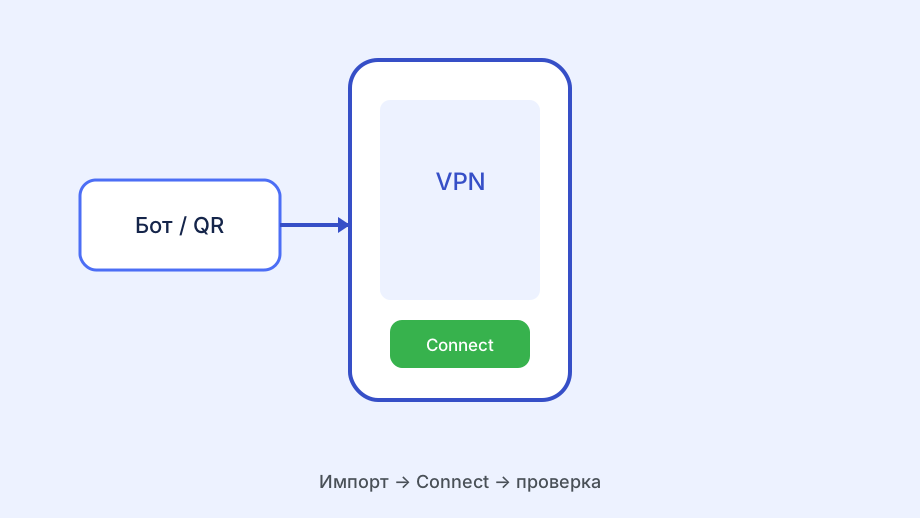
Проверьте утечку DNS по чеклисту на сайте. Замерьте скорость до и после — так вы поймёте базовую просадку вашего узла, а не будете гадать «тормозит или нет». Только после этого открывайте Instagram, игры или почту. Пауза после Connect на слабых прошивках.
Ежедневное использование
Включайте VPN перед сценариями, где нужен другой маршрут: соцсети в приложении, чужой Wi‑Fi в кафе, работа в дороге. Для банковских приложений многие банки блокируют вход с VPN-IP — на время входа туннель лучше отключить. VPN перед соцсетями и чужим Wi‑Fi.
При handoff Wi‑Fi ↔ LTE туннель может переподключаться: если лента зависла, выключите и включите подключение или смените узел в боте. Обновляйте подписку в клиенте, когда серверы не подтягиваются — список меняется, старый URL устаревает. Handoff — переподключение.
Не держите VPN включённым «на всякий случай» круглосуточно, если не настроили Always-on осознанно — батарея и фоновые переподключения расходуют ресурс. Один сценарий за раз проще диагностировать при сбое. Обновление подписки раз в несколько дней.
Один клиент и безопасность
Не ставьте второй VPN и «ускорители» из магазина — на смартфоне они конфликтуют с маршрутом Nasa VPN и режут скорость. Не пересылайте URL подписки друзьям: лимит устройств исчерпается, и скорость упадёт у всех. Один клиент, один URL не для друзей.
Конфиг только из официального бота. Файлы и ключи из комментариев — непредсказуемая скорость и риск для аккаунтов. Дата и время на телефоне — автоматически: при сбое часов TLS падает. Конфиг не из комментариев.
В поддержку через бот — модель телефона, версия ОС, Wi‑Fi или LTE, скрин ошибки клиента. Не отправляйте коды из SMS, пароли и полный текст конфигурации посторонним. Поддержка без SMS-кодов.
Если что-то не так
IP не меняется — переимпорт профиля из бота, другой узел, проверка DNS. Connected, сайты не открываются — утечка DNS или второй VPN в фоне, а не «интернет сломался». IP — переимпорт; сайты — DNS.
Материал про Быстрый VPN на смартфон на bastionvpn.digital задаёт общую рамку; эта статья уходит в конкретику.
Тормозит — смена узла в боте, исключения энергосбережения на Android, сравнение Wi‑Fi и LTE. Happ с тем же симптомом — тот же чеклист применим. Тормозит — узел и батарея.
Три полных цикла без улучшения — сообщение в бот. Переустановка телефона — крайний шаг; чаще хватает свежего QR и смены сервера. Скрин клиента — в бот.