Happ подключён, но сайты не открываются: что делать
Статус «подключено» в Happ без открывающихся сайтов — классика: чаще виноваты DNS, устаревший профиль или второй VPN в фоне, а не «интернет сломался». Ниже — короткий порядок проверки на смартфоне и как те же шаги применить к Nasa VPN после импорта из бота. Разберём Wi‑Fi и LTE отдельно: симптом «Connected, браузер пустой» на мобильном интернете встречается чаще, чем на домашней сети. Connected без интернета — DNS и конфликты, в 80% случаев.
Шаг 1: IP и DNS
Отключите второй VPN и прокси в браузере — они маскируют реальную ошибку. В Happ нажмите отключение, подождите десять секунд, подключитесь снова. Откройте сервис проверки IP: адрес должен отличаться от домашнего без VPN. Если IP не меняется — проблема в профиле, обновите подписку и импортируйте заново. IP тест — первый шаг.
IP меняется, сайты не открываются — проверьте утечку DNS в браузере телефона. Часть запросов идёт через оператора или провайдера, минуя туннель. Статус «подключено» при этом остаётся зелёным — отсюда путаница «Happ работает, интернета нет». DNS leak — второй.
Отключите DNS over HTTPS в Chrome и «Частный DNS» в настройках Android на время теста. Сравните Wi‑Fi и LTE: один и тот же профиль Happ может вести себя по-разному в разных сетях. DoH off на время теста.
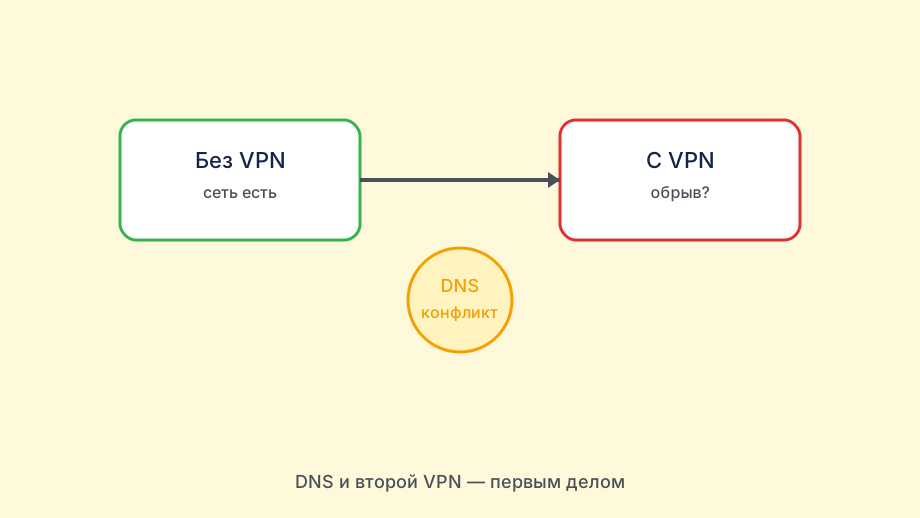
Шаг 2: конфликты
Удалите или отключите второй VPN, «ускорители» и прокси из недавно установленных приложений. На Android достаточно одного активного клиента — два туннеля рвут маршрут и DNS. Второй VPN — uninstall.
На iPhone в Настройки → VPN должен быть один профиль. Старый профиль от удалённого приложения иногда ломает маршрут только в LTE. iCloud Private Relay отключите на диагностику — он перекрывает часть трафика. Один профиль iOS/Android.
Убедитесь, что дата и время автоматические. Режим экономии батареи на Android ограничивает фоновый VPN — добавьте Happ или клиент Nasa VPN в исключения. Private Relay off.
Шаг 3: сеть и узел
Зафиксируйте: проблема только на Wi‑Fi, только в LTE или везде. Смените сервер в подписке Happ или запросите другой узел в Telegram-боте Nasa VPN. После смены обновите подписку в клиенте и подождите 30–60 секунд. Wi‑Fi vs LTE — разные симптомы.
Handoff между Wi‑Fi и мобильным интернетом — переподключите VPN вручную, если браузер пустой. Это не поломка Happ, а смена маршрута на телефоне. Смена узла + 60 сек пауза.
Если на Wi‑Fi не работает, а в LTE на том же телефоне всё ок — дело в домашнем роутере или DNS провайдера, не в «глобальном бане VPN». Handoff — ручной Connect.
Если Happ не оживает
Импортируйте профиль Nasa VPN из официального бота по QR или URL и пройдите тот же чеклист на одном устройстве — так сравните, клиент ли виноват или сеть. Nasa VPN — тот же чеклист.
Три полных цикла — обновление подписки, смена узла, тест на другой сети — без результата: напишите в бот с ОС, версией клиента и типом сети. Без кодов SMS и скринов карт. Три цикла — бот.
Не переустанавливайте телефон раньше смены профиля и проверки DNS. В большинстве случаев хватает переимпорта из бота и ближнего сервера с низким пингом. Не формат телефона — формат профиля.